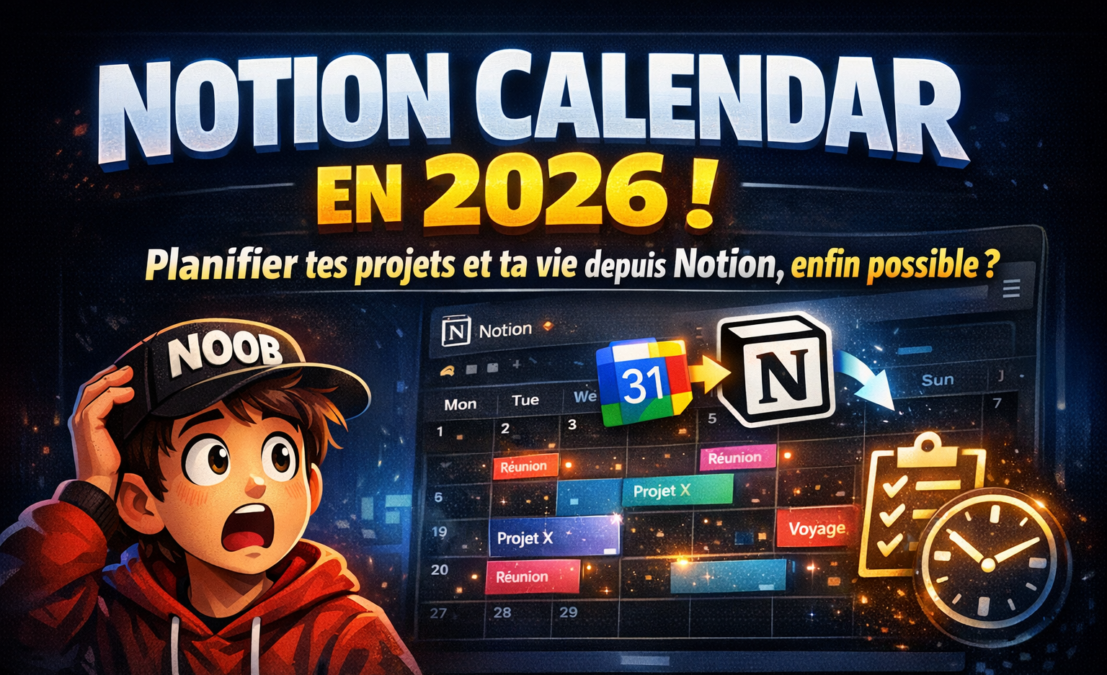
Notion Calendar est l’outil de planification intégré à Notion qui te permet de visualiser tes tâches, tes projets et tes événements dans un vrai calendrier, sans jamais quitter ton espace de travail. Si tu utilises déjà Notion pour organiser ta vie ou ton boulot, tu t’es sûrement demandé pourquoi tu devais encore ouvrir Google Agenda à côté. Bonne nouvelle : depuis 2024, Notion a lancé Notion Calendar, et en 2026, il est devenu sérieusement efficace.
Dans cet article, on t’explique tout simplement ce que c’est, comment ça fonctionne, et si ça vaut vraiment le coup de l’adopter dans ton quotidien.
C’est quoi exactement Notion Calendar ?
Notion Calendar est une application de calendrier développée par Notion, qui se connecte à tes bases de données Notion ET à Google Agenda pour tout centraliser au même endroit. À la base, Notion avait une vue « calendrier » intégrée dans ses bases de données. Mais ce n’était pas un vrai calendrier, juste une façon d’afficher des données.
Notion Calendar, c’est différent. C’est une vraie application, disponible sur Mac, Windows et en version web, avec une interface dédiée à la planification. Tu peux y voir tes réunions Google Agenda, tes tâches Notion, tes projets en cours, tout ensemble, sur la même grille de temps.
Et le meilleur ? C’est gratuit. Pour tous les utilisateurs Notion, même en version free.
Pourquoi Notion Calendar change la donne pour les utilisateurs Notion ?
Avant Notion Calendar, le gros problème des utilisateurs Notion, c’était la fragmentation : les infos étaient dans Notion, mais le planning était ailleurs, dans Google Agenda ou dans un carnet. Ce va-et-vient permanent cassait la concentration et faisait perdre du temps.
Avec Notion Calendar, tu peux enfin travailler depuis un seul endroit. Concrètement, voilà ce que ça change :
- Tu vois tes événements Google Agenda directement dans Notion Calendar
- Tu peux ouvrir une page Notion depuis un événement, sans changer d’onglet
- Tu peux créer des blocs de temps pour travailler sur un projet spécifique
- Tu peux relier une réunion à une base de données Notion (un projet, un client, une tâche)
C’est exactement le principe du time blocking : réserver des créneaux dans ton agenda pour des tâches précises, au lieu de subir ta journée. Notion Calendar est l’outil parfait pour mettre cette méthode en pratique sans effort supplémentaire.
Le problème est en amont de l’outil
Deep Work, Cal Newport
Bloquer des créneaux dans un agenda ne sert à rien si on les remplit de réunions et de notifications. Newport explique ce qu’on est censé mettre dans ces blocs, ce qu’aucun outil de planification ne t’apprendra.
Lien partenaire : ça ne change rien pour toi, mais ça aide GrosNoob à continuer
Comment connecter Notion Calendar à ton espace Notion et à Google Agenda ?
La connexion de Notion Calendar à tes outils existants se fait en quelques minutes, sans compétences techniques. Voilà comment tu procèdes :

- Va sur calendar.notion.so depuis ton navigateur, ou télécharge l’application de bureau
- Connecte-toi avec ton compte Notion
- Autorise l’accès à ton Google Agenda quand l’application te le demande
- Tes événements Google apparaissent automatiquement dans l’interface
- Pour connecter une base de données Notion, clique sur « Add Notion database » dans les paramètres du calendrier
Une fois tout connecté, tu vois tes réunions, tes deadlines et tes blocs de travail sur la même vue. Tu peux choisir d’afficher la vue jour, semaine ou mois selon tes besoins.
Si tu veux aller plus loin et structurer ton organisation complète dans Notion, jette un oeil à ce guide sur comment organiser toute ta vie dans Notion en un weekend. C’est le complément parfait de Notion Calendar.
Quelles sont les fonctionnalités clés de Notion Calendar en 2026 ?
En 2026, Notion Calendar a mûri et propose un ensemble de fonctionnalités qui en font un outil de planification complet, pas juste un gadget. Voilà les principales :

| Fonctionnalité | Ce que ça fait | Utile pour qui ? |
|---|---|---|
| Sync Google Agenda | Affiche tous tes événements Google dans Notion Calendar | Tout le monde |
| Liaison base de données | Relie un événement à une page ou une tâche Notion | Freelances, chefs de projet |
| Time blocking | Crée des blocs de travail directement dans le calendrier | Personnes surchargées |
| Peek (aperçu rapide) | Ouvre une page Notion en survol sans changer d’onglet | Tous les utilisateurs Notion |
| Multi-calendriers | Gère plusieurs agendas Google dans la même interface | Freelances avec plusieurs clients |
Notion Calendar affiche, il ne planifie pas
Reclaim.ai
Notion Calendar te montre ton temps, il ne décide pas quoi mettre dedans. Reclaim, si : tu lui donnes tes tâches et tes habitudes, il trouve les créneaux libres dans ton Google Agenda ou ton Outlook et réorganise quand ta semaine bouge. Les deux se complètent, et le plan gratuit de Reclaim suffit pour voir si ça te parle.
Lien partenaire : ça ne change rien pour toi, mais ça aide GrosNoob à continuer
Notion Calendar vs Google Agenda : lequel choisir ?
La question n’est pas vraiment « l’un ou l’autre », mais plutôt « comment les utiliser ensemble ». Notion Calendar ne remplace pas Google Agenda. Il s’y connecte et l’enrichit.
Google Agenda reste imbattable pour les invitations partagées, les rappels sur mobile et la synchronisation avec les autres applications Google. Si tu travailles en équipe et que tout le monde utilise Gmail, tu ne vas pas demander à tes collègues de passer sur Notion Calendar du jour au lendemain.
Notion Calendar, lui, brille quand tu travailles seul ou avec une équipe déjà sur Notion. Il te donne de la profondeur : tu ne vois pas juste un titre d’événement, tu peux ouvrir directement le brief, les notes de réunion ou la liste de tâches liée.
En résumé : utilise les deux. Google Agenda pour partager et recevoir des invitations. Notion Calendar pour planifier et travailler.
Comment utiliser Notion Calendar avec les méthodes de productivité ?
Notion Calendar est l’outil parfait pour appliquer les grandes méthodes de productivité sans friction supplémentaire. Voilà comment combiner les deux :
Avec la méthode Pomodoro : tu crées des blocs de 25 minutes dans Notion Calendar pour chaque session de travail. Tu relies chaque bloc à la tâche Notion correspondante. À la fin de la journée, tu as une trace visuelle de ce que tu as accompli. Découvre comment fonctionne la méthode Pomodoro si tu ne la connais pas encore.
Avec la matrice Eisenhower : tu identifies tes tâches importantes dans Notion, tu leur attribues une date, et elles apparaissent dans ton calendrier. Tu visualises tout de suite si tu passes trop de temps sur des tâches urgentes mais peu importantes.
Avec GTD : les tâches avec une date de ton système GTD Notion remontent automatiquement dans Notion Calendar. Zéro double saisie, tout est centralisé.
C’est aussi un super compagnon pour le focus mode : quand tu ouvres ton calendrier le matin, tu sais exactement sur quoi tu travailles et quand. Aucune décision à prendre en cours de journée.
Quelles sont les limites de Notion Calendar à connaître avant de l’adopter ?
Notion Calendar est puissant, mais il a encore quelques lacunes qu’il vaut mieux connaître avant de tout miser dessus.
Pas de synchronisation bidirectionnelle complète avec d’autres apps : tu peux connecter Google Agenda, mais pas encore Apple Calendar ou Outlook de façon native en 2026. Si tu es dans l’écosystème Apple, c’est un vrai frein.
L’application mobile est limitée : la version desktop est excellente, mais l’app mobile reste moins complète que Google Agenda. Pour consulter rapidement ton planning depuis ton téléphone, Google Agenda reste plus pratique.
Ça demande une organisation Notion propre : si tes bases de données Notion sont le bazar, Notion Calendar ne va pas arranger les choses. Il reflète l’état de ton organisation Notion. Si tu pars de zéro, commence d’abord par structurer ton espace avec le guide Notion pour les noobs.
Pas de rappels push natifs puissants : les notifications restent moins fiables que Google Agenda pour les rappels de dernière minute.
En résumé : Notion Calendar
Notion Calendar est une vraie avancée pour tous ceux qui utilisent Notion au quotidien. Il comble le fossé entre la gestion de projets et la planification temporelle, deux choses qui étaient jusqu’ici séparées. C’est gratuit, rapide à mettre en place, et franchement efficace dès que ton organisation Notion est un minimum structurée. Si tu jonglais entre Notion et Google Agenda en te disant qu’il devrait y avoir un meilleur moyen, Notion Calendar est exactement ce meilleur moyen. Il ne remplace pas tout, mais il simplifie considérablement ton quotidien.
Questions fréquentes sur Notion Calendar
Notion Calendar est-il gratuit ?
Oui, Notion Calendar est entièrement gratuit pour tous les utilisateurs Notion, y compris ceux qui utilisent le plan gratuit. Il n’y a pas de fonctionnalité payante cachée pour les usages courants en 2026.
Peut-on utiliser Notion Calendar sans avoir de compte Notion ?
Non. Notion Calendar est intimement lié à l’écosystème Notion. Tu as besoin d’un compte Notion pour te connecter. Cela dit, tu peux créer un compte Notion gratuitement en moins de deux minutes.
Notion Calendar fonctionne-t-il sur Windows ?
Oui. Notion Calendar est disponible sur Mac, Windows, et en version web. L’application de bureau est la plus complète. La version mobile existe mais reste plus limitée, notamment sur Android.
Est-ce que Notion Calendar remplace Google Agenda ?
Non, et c’est volontaire. Notion Calendar se synchronise avec Google Agenda, il ne le remplace pas. L’idée, c’est d’avoir les deux connectés : Google Agenda pour les invitations et les rappels mobiles, Notion Calendar pour planifier et relier tes événements à tes projets Notion.
Comment afficher mes tâches Notion dans le calendrier ?
Il faut que ta base de données Notion ait une propriété de type « Date ». Une fois cette propriété configurée, tu peux connecter la base de données à Notion Calendar depuis les paramètres, et tes tâches avec des dates apparaîtront automatiquement dans la vue calendrier.
Notion Calendar peut-il m’aider à mieux gérer mon temps si je suis freelance ?
Absolument. C’est même l’un des cas d’usage les plus efficaces. Tu peux créer un calendrier par client, relier chaque réunion à la page projet correspondante dans Notion, et planifier tes blocs de travail facturable directement dans l’interface. Un vrai gain de clarté au quotidien.