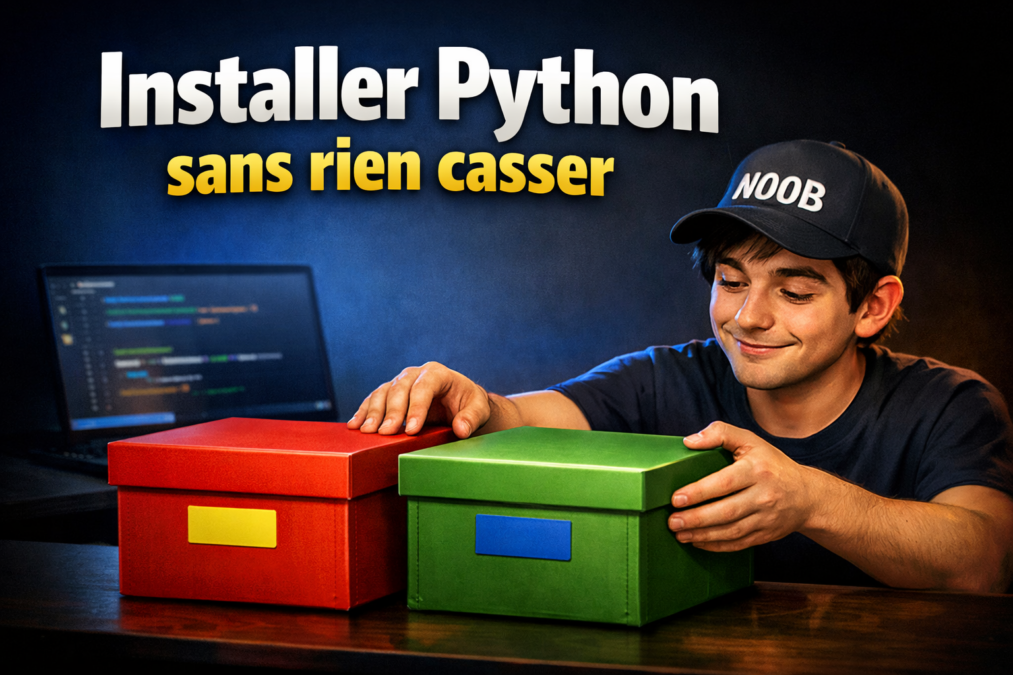
Tu veux apprendre Python, tu tapes « installer Python » dans Google, et tu tombes sur des tutos qui te font télécharger un installeur, cocher une case obscure, puis taper des commandes que tu ne comprends pas. Trois mois plus tard, tu as deux ou trois Python sur ta machine, un projet qui refuse de démarrer, et aucune idée de lequel est le bon.
Bonne nouvelle : en 2026, la méthode a changé, et elle est plus simple. Sur Windows, l’ancien installeur est en fin de course, remplacé par un gestionnaire qui installe et met à jour Python en une commande. Et la règle qui évite de tout casser tient en une ligne : une version installée proprement, et une boîte séparée pour chaque projet. On voit tout ça pas à pas, sur Windows, sur Mac et sur Linux.
Pourquoi installer Python peut-il mettre le bazar sur ton ordinateur ?
Installer Python met le bazar quand plusieurs versions se retrouvent sur la même machine sans que tu saches laquelle répond à la commande python, ou quand tu installes des bibliothèques pour tous tes projets au même endroit, si bien qu’une mise à jour pour l’un casse l’autre.
Le premier piège, c’est le PATH. C’est la liste des dossiers où ton système va chercher un programme quand tu tapes son nom. Si deux Python y sont déclarés, c’est le premier de la liste qui gagne, et ce n’est pas forcément celui que tu crois. Résultat classique : tu installes une bibliothèque, puis Python te dit qu’elle n’existe pas, parce qu’elle est partie dans l’autre Python.
Le deuxième piège, c’est le Python du système. Sur Mac et sur Linux, le système a souvent son propre Python, dont il se sert pour fonctionner. Si tu le modifies ou que tu y installes n’importe quoi, tu peux casser des outils du système lui-même. C’est pour ça que les distributions Linux récentes refusent même un pip install global et te renvoient vers un environnement séparé.
Le troisième piège, c’est le mélange des projets. Un vieux script a besoin d’une ancienne version d’une bibliothèque, ton nouveau projet de la dernière. Si les deux partagent le même Python, tu ne peux pas satisfaire les deux. La solution existe depuis longtemps, elle s’appelle l’environnement virtuel, et on y vient plus bas.
📘 Tu pars de zéro en Python ?
Apprenez à programmer en Python, 5e édition (Vincent Le Goff, Eyrolles)
Un livre écrit pour ceux qui partent de zéro : les bases, la bibliothèque standard, puis la programmation orientée objet. La 5e édition est parue en avril 2026. Environ 33 euros, vendu par Amazon, au relevé du 14 octobre 2026.
Lien partenaire : ça ne change rien pour toi, mais ça aide GrosNoob à continuer
Quelle méthode utiliser pour installer Python sur Windows en 2026 ?
Sur Windows, la méthode recommandée par l’équipe de Python est désormais le Python Install Manager, un petit outil qui installe, liste et met à jour les versions de Python par une commande, py install, à la place de l’installeur classique qu’on téléchargeait sur le site.
L’installeur complet que tu vois dans la plupart des tutos existe encore pour Python 3.15, mais la documentation officielle est claire : il est déprécié depuis la version 3.14, et il ne sera plus produit à partir de Python 3.16. Autant prendre la bonne habitude tout de suite.
Concrètement, ça se passe en trois temps :
- Installe le gestionnaire depuis le Microsoft Store (cherche « Python Install Manager ») ou depuis la page de téléchargement de python.org.
- Ouvre PowerShell et tape
py install 3.15. Le gestionnaire télécharge et installe Python 3.15, la version stable sortie le 9 octobre 2026. - Vérifie avec
py list: tu vois les versions installées, et laquelle est utilisée par défaut.
Après l’installation, les commandes python, py et pymanager sont disponibles. Au premier lancement, l’outil peut te proposer d’ajouter un dossier à ton PATH : c’est facultatif si tu passes par py, qui sait toujours retrouver tes versions. Si python ouvre le Microsoft Store au lieu de répondre, va dans « Gérer les alias d’exécution d’application » depuis le menu Démarrer et vérifie que les alias « Python (default) » sont activés.
Tu as besoin d’une autre version pour un ancien projet ? py install 3.13 l’installe à côté, sans rien écraser. Et py install --update met à jour les versions déjà installées.
Et sur Mac ou sur Linux, comment installer Python sans toucher au système ?
Sur Mac et sur Linux, la règle est de ne jamais modifier le Python dont le système se sert, et d’installer ta propre version à côté, soit avec l’installeur officiel de python.org sur Mac, soit avec un outil comme uv qui gère les versions de Python pour toi.
Sur Mac, python.org propose toujours un installeur pour Python 3.15. Il s’installe proprement à côté de ce que le système possède, et tu l’appelles avec python3. C’est la voie la plus simple si tu ne veux qu’une version.
Si tu veux pouvoir jongler entre plusieurs versions, sur Mac comme sur Linux, regarde uv. C’est un outil récent, très rapide, qui installe Python lui-même sans toucher au Python du système :
# installer uv (Mac et Linux)
curl -LsSf https://astral.sh/uv/install.sh | sh

# installer Python 3.15, puis une seconde version a cote
uv python install 3.15
uv python install 3.13
uv existe aussi sur Windows (winget install --id=astral-sh.uv -e), si tu préfères un seul outil sur toutes tes machines. Il ne remplace pas le gestionnaire de Python sur Windows, il fait la même chose autrement.
Pourquoi chaque projet doit-il avoir son propre environnement virtuel ?
Un environnement virtuel est un dossier, souvent appelé .venv, qui contient une copie isolée de Python et des bibliothèques d’un seul projet : tout ce que tu y installes reste dans ce projet et ne touche ni les autres, ni le reste de ta machine.
C’est l’habitude qui t’évitera la plupart des galères. Tu crées l’environnement une fois, dans le dossier du projet, et tu travailles toujours dedans :
# Windows (PowerShell), dans le dossier du projet
py -V:3.15 -m venv .venv
# une seule fois : autoriser l'activation, sinon PowerShell la refuse
Set-ExecutionPolicy -ExecutionPolicy RemoteSigned -Scope CurrentUser
.venv\Scripts\Activate.ps1

# Mac et Linux
python3 -m venv .venv
source .venv/bin/activate

# avec uv, partout
uv venv --python 3.15
Une fois l’environnement activé, ton terminal affiche son nom au début de la ligne, et tout pip install part dans ce projet uniquement. Tu as fini ? deactivate te fait sortir. Tu veux tout recommencer ? Supprime le dossier .venv, rien d’autre n’est touché. Sous PowerShell, si l’activation est refusée avec un message sur l’exécution de scripts désactivée, c’est la ligne Set-ExecutionPolicy qui manque : elle autorise, pour ton seul compte, les scripts créés sur ta machine, et exige une signature pour ceux téléchargés d’internet.
Le jour où ton code part sur GitHub, ce dossier n’y va pas : on y met seulement la liste des bibliothèques, et chacun recrée son environnement chez lui. Si tu débutes avec Git, notre guide pour comprendre GitHub et faire ton premier dépôt explique ce qu’on y met et ce qu’on laisse dehors.
Faut-il passer à Python 3.15 tout de suite ?
Pour un nouveau projet, oui, Python 3.15 est la version stable depuis le 9 octobre 2026 ; pour un projet existant, attends que toutes ses bibliothèques annoncent qu’elles la prennent en charge, et teste dans un environnement séparé avant de basculer.
Le changement qui peut te surprendre, c’est l’encodage. Depuis la 3.15, Python utilise UTF-8 par défaut pour lire et écrire les fichiers, quel que soit le réglage de ton système. Sur Windows, un vieux script qui ouvrait un fichier sans préciser l’encodage pouvait jusqu’ici utiliser celui de Windows : il peut maintenant lire les accents de travers. La parade est simple, et c’est une bonne habitude de toute façon : précise toujours l’encodage.
# a faire dans tous tes scripts
with open("notes.txt", encoding="utf-8") as f:
    texte = f.read()
Si un vieux script casse et que tu n’as pas le temps de le corriger, la variable d’environnement PYTHONUTF8=0 désactive ce comportement. C’est une rustine, pas une solution.
Le reste des nouveautés ne t’oblige à rien : des imports paresseux (lazy import) qui accélèrent le démarrage des gros programmes, un nouveau type frozendict pour les dictionnaires qu’on ne doit plus modifier, et un profileur intégré. Tu les découvriras quand tu en auras besoin.
Comment vérifier que tout marche en deux minutes ?
Pour vérifier ton installation, il suffit de demander à Python sa version depuis ton environnement virtuel, puis de lancer un script d’une ligne : si les deux répondent, tout est en place.
- Dans le dossier de ton projet, active l’environnement (voir plus haut).
- Tape
python --version: tu dois voir la version que tu as choisie pour ce projet. - Crée un fichier
bonjour.pyqui contientprint("Ça marche !"), puis lancepython bonjour.py.
Si tu vois « Ça marche ! », tu as une installation propre. Pour écrire la suite confortablement, prends un vrai éditeur de code : notre test de Cursor, l’éditeur de code avec IA intégrée te montre comment il détecte ton environnement virtuel tout seul.
Et pour un premier projet concret, qui donne envie de continuer, récupérer des données sur une page web est un classique : on t’explique ce qu’est le web scraping et comment il fonctionne. Tu hésites encore sur le langage par lequel commencer ? Notre comparatif Python ou JavaScript pour débuter t’aide à trancher.
En résumé : installer Python sans casser ton ordinateur
Installer Python en 2026, c’est surtout éviter trois pièges : plusieurs versions qui se battent dans le PATH, le Python du système qu’on modifie par erreur, et des projets qui partagent les mêmes bibliothèques. Sur Windows, le Python Install Manager remplace l’ancien installeur, déprécié depuis la 3.14 et abandonné à la 3.16 : py install 3.15 installe, py list vérifie. Sur Mac, l’installeur de python.org ou uv font le travail sans toucher au système. Dans tous les cas, chaque projet a son environnement virtuel, et c’est lui qui fixe la version. Python 3.15, sorti le 9 octobre 2026, est le bon choix pour un nouveau projet, à condition de préciser l’encodage quand tu ouvres un fichier.
Questions fréquentes sur l’installation de Python
Faut-il désinstaller l’ancien Python avant d’installer le nouveau ?
Non, ce n’est pas nécessaire. Le gestionnaire de Python sur Windows et uv installent chaque version dans son propre dossier, et tu choisis laquelle utiliser projet par projet. Désinstalle seulement une version dont plus aucun projet ne se sert.
Quelle est la différence entre python et py sur Windows ?
La commande python lance la version par défaut. La commande py sait cibler une version précise, par exemple py -V:3.13, et installer celles qui manquent. Si les deux ne lancent pas la même version, vérifie que l’alias python.exe est réglé sur Python (default) dans les alias d’exécution d’application de Windows.
Python est-il gratuit ?
Oui, Python est entièrement gratuit et open source, sur Windows, sur Mac et sur Linux. Les outils présentés ici, le gestionnaire officiel et uv, le sont aussi. Méfie-toi de tout site qui te fait payer un « installeur Python ».
Pourquoi pip refuse-t-il d’installer une bibliothèque sur Linux ?
Parce que les distributions récentes protègent le Python du système et refusent qu’on y installe des bibliothèques globalement. Crée un environnement virtuel dans ton projet, active-le, puis relance pip install : l’erreur disparaît.
Est-ce que je peux encore utiliser l’installeur classique de python.org ?
Pour Python 3.15, oui, il existe encore. Mais la documentation officielle annonce qu’il est déprécié depuis la 3.14 et qu’il ne sera plus produit à partir de Python 3.16. Autant passer dès maintenant au Python Install Manager.
Mon vieux script lit mal les accents depuis Python 3.15, que faire ?
Python 3.15 utilise UTF-8 par défaut pour les fichiers. Ajoute encoding= »utf-8″, ou l’encodage réel de ton fichier, dans chaque appel à open(). En dépannage, la variable d’environnement PYTHONUTF8=0 rétablit l’ancien comportement.