
Article sponsorisé : écrit avec Rosace, l’éditeur de Maestro. Les liens vers Maestro sont des liens sponsorisés.
Tu as bien rangé ton tableau Trello. Pourtant, chaque matin, tu ouvres carte après carte pour savoir ce que tu dois faire aujourd’hui. Les tâches sont là, mais elles sont cachées dans des checklists, et Trello ne te les montre nulle part en une seule fois.
Maestro règle ce problème. Cette extension Trello rassemble toutes les cases de tes checklists dans une seule liste que tu peux filtrer et trier. Dans cet article, tu vas voir d’où vient le problème, comment Maestro le règle, puis comment organiser tes cartes pour en profiter dès aujourd’hui. Compte une quinzaine de minutes pour tout mettre en place.
Pourquoi tes tâches se perdent-elles dans Trello ?
Tes tâches se perdent parce que Trello les éparpille, soit dans trop de cartes, soit dans des checklists qu’il ne montre jamais toutes ensemble.
Pourquoi « une carte = une action » finit en fouillis ? Quand on débute, on crée une carte pour chaque petite chose à faire. Au bout de trois semaines, tu as quarante cartes, des colonnes qui n’en finissent plus et quelques doublons. Tu passes plus de temps à ranger Trello qu’à avancer sur ton projet. Ranger ne remplace pas le temps bloqué pour avancer.
Pourquoi les checklists cachent-elles tes tâches ? Alors tu regroupes tout dans des checklists, et c’est une bonne idée. Mais Trello n’affiche pas leur contenu dans une vue d’ensemble. Pour savoir ce qu’il te reste à faire, tu dois ouvrir chaque carte une par une. Tes tâches existent, mais personne ne les voit tant que tu n’as pas cliqué.
Comment retrouver toutes tes tâches Trello sans ouvrir chaque carte ?
Avec Maestro, une extension qui affiche en une seule liste toutes les cases de toutes tes checklists Trello. Tu l’installes sur ton tableau, tu l’ouvres, et tu vois en une seule liste toutes les cases de toutes tes checklists. Chaque case indique la carte et le tableau d’où elle vient. Plus besoin de cliquer sur chaque carte pour savoir ce qui t’attend.
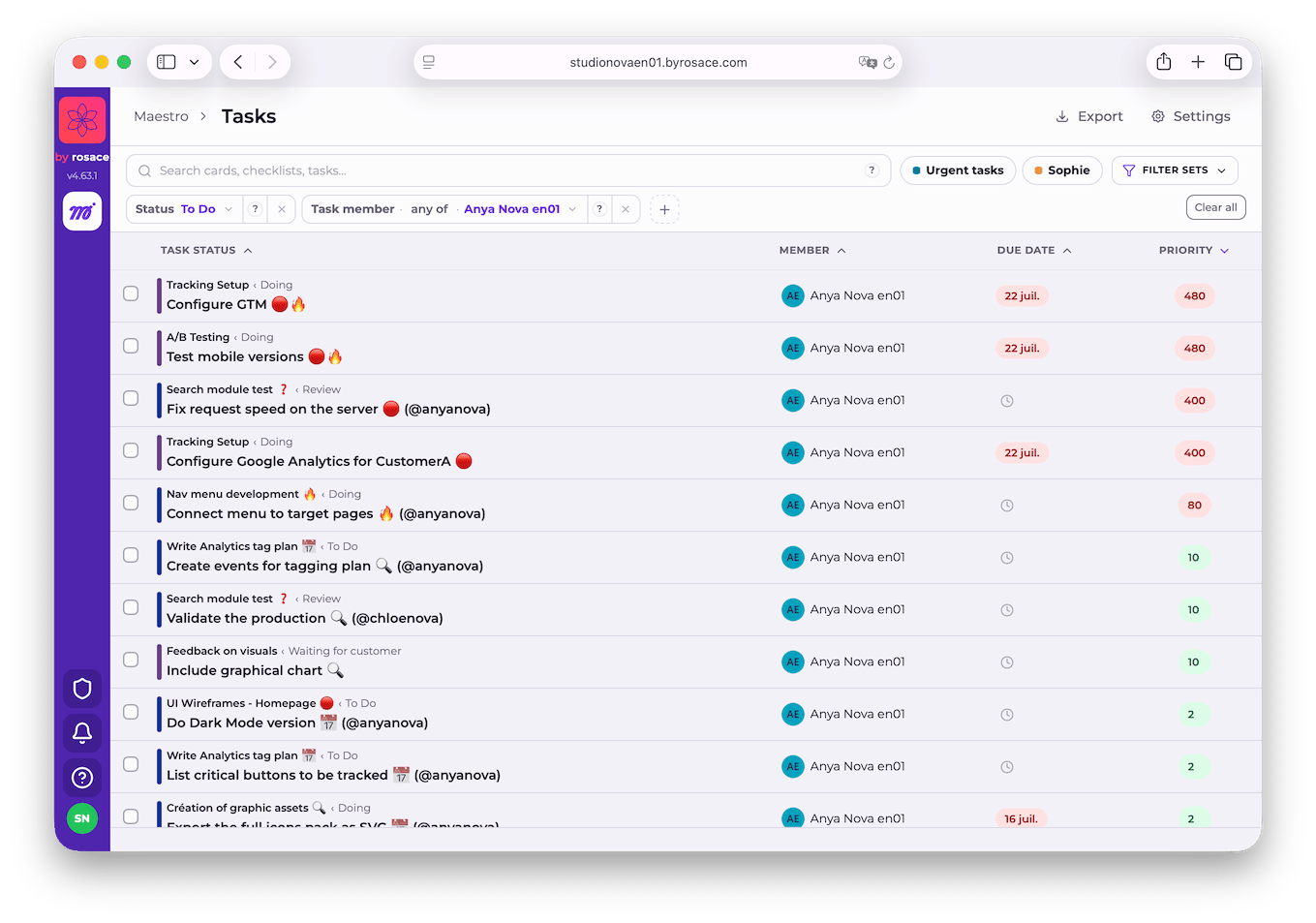
C’est quoi Maestro ? Maestro est un Power-Up, c’est-à-dire une extension qu’on ajoute à Trello. Il ne remplace pas Trello : tu continues à créer tes cartes et tes checklists comme avant. Maestro les lit et les affiche autrement, dans une vue qui regroupe tout. Il fonctionne sur un ou plusieurs tableaux à la fois. Pour l’ajouter à ton tableau, tu peux installer Maestro depuis le Marketplace Atlassian.
Quand tu coches une case dans Maestro, elle est cochée dans Trello, et inversement. Tu ne saisis jamais rien deux fois.
Ça marche avec quelles checklists ? Avec les checklists standard, celles que tout le monde a dans Trello. Maestro les rassemble déjà, et tu peux filtrer par texte, par statut (à faire ou fait), par étiquette ou par membre de la carte.
Avec les checklists avancées (comprises dans Trello Standard et Trello Premium), tu peux en plus donner une date limite et une personne à chaque case. Maestro peut alors filtrer et trier sur ces deux informations. C’est là qu’il devient le plus utile.
C’est quoi une checklist Trello, concrètement ?
Une checklist Trello, c’est une liste de cases à cocher rangée à l’intérieur d’une carte. Pense à une liste de courses. La carte, c’est la liste : « Courses du samedi ». Chaque case, c’est un article : lait, pain, tomates. Tu coches au fur et à mesure et tu vois la barre de progression avancer. C’est le principe d’une appli de liste comme Microsoft To Do, mais rangé dans la carte de ton projet.
Dans Trello, c’est pareil. La carte peut être un projet (« Lancer mon site ») et chaque case une action (« Choisir le nom de domaine », « Écrire la page d’accueil »). Pour en ajouter une, ouvre une carte et clique sur « Checklist ». Si tu découvres Trello, commence par notre guide Trello pour débutants.
Comment organiser ton tableau pour y voir clair ?
Organiser ton tableau, c’est passer d’une carte par action à une carte par projet, avec les actions en checklist. Voici la méthode en trois étapes. L’exemple : tu prépares le lancement d’un site.
Étape 1 : regroupe tes cartes par projet. Repère les cartes qui parlent du même sujet. « Choisir le nom de domaine », « Écrire la page d’accueil » et « Choisir les photos » appartiennent au même projet. Crée une seule carte : « Lancement du site ».
Étape 2 : crée une checklist « Actions » dans chaque carte. Dans cette carte, ajoute une checklist que tu appelles « Actions ». Tes anciennes cartes deviennent des cases. Archive les cartes devenues inutiles. Ton tableau passe de quarante cartes à six ou sept.
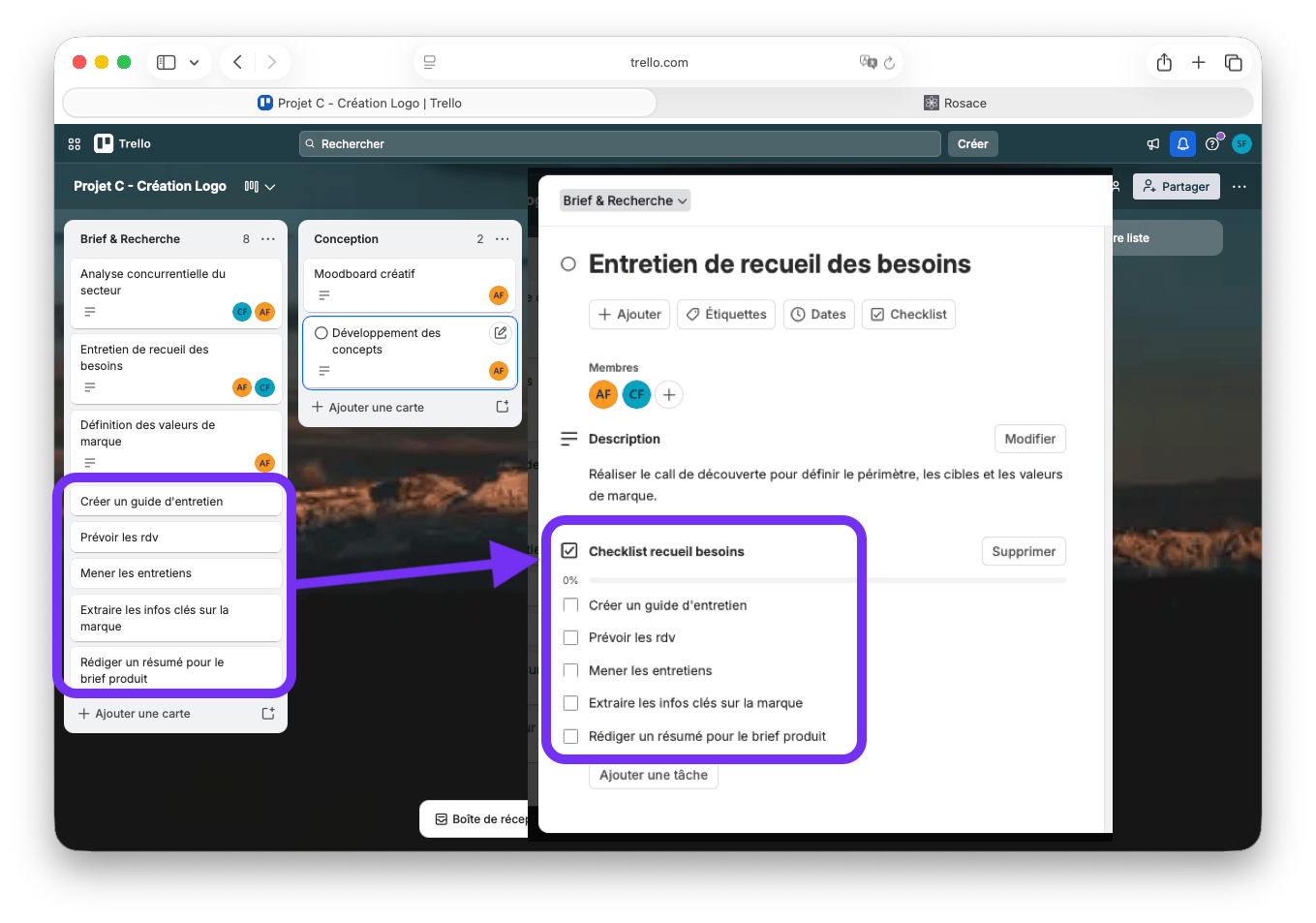
Étape 3 (optionnelle) : donne une date et une personne à chaque case. Si tu as Trello Standard ou Trello Premium, tu peux attribuer chaque case à quelqu’un et lui donner une date limite. C’est facultatif : la méthode fonctionne très bien sans. Mais avec ces deux informations, tu pourras demander à Maestro « montre-moi seulement mes tâches de cette semaine ».
Que peut faire Maestro pour toi, une fois tes checklists en place ?
Une fois tes checklists en place, Maestro te sert de liste de tâches unique, que tu filtres, tries, modifies et exportes. Ton tableau est propre. Voyons ce que tu y gagnes.
Comment afficher seulement tes tâches ? Avec le filtre « Membre de la tâche = ton nom », tu ne vois que les cases qui te sont attribuées, sur tous tes tableaux. Il faut pour cela les checklists avancées. Tu peux enregistrer ce filtre et le retrouver en un clic (l’enregistrement de filtres est disponible dès le plan Basic de Maestro).
Sans checklists avancées, tu peux filtrer par étiquette, par membre de la carte ou par mot-clé.
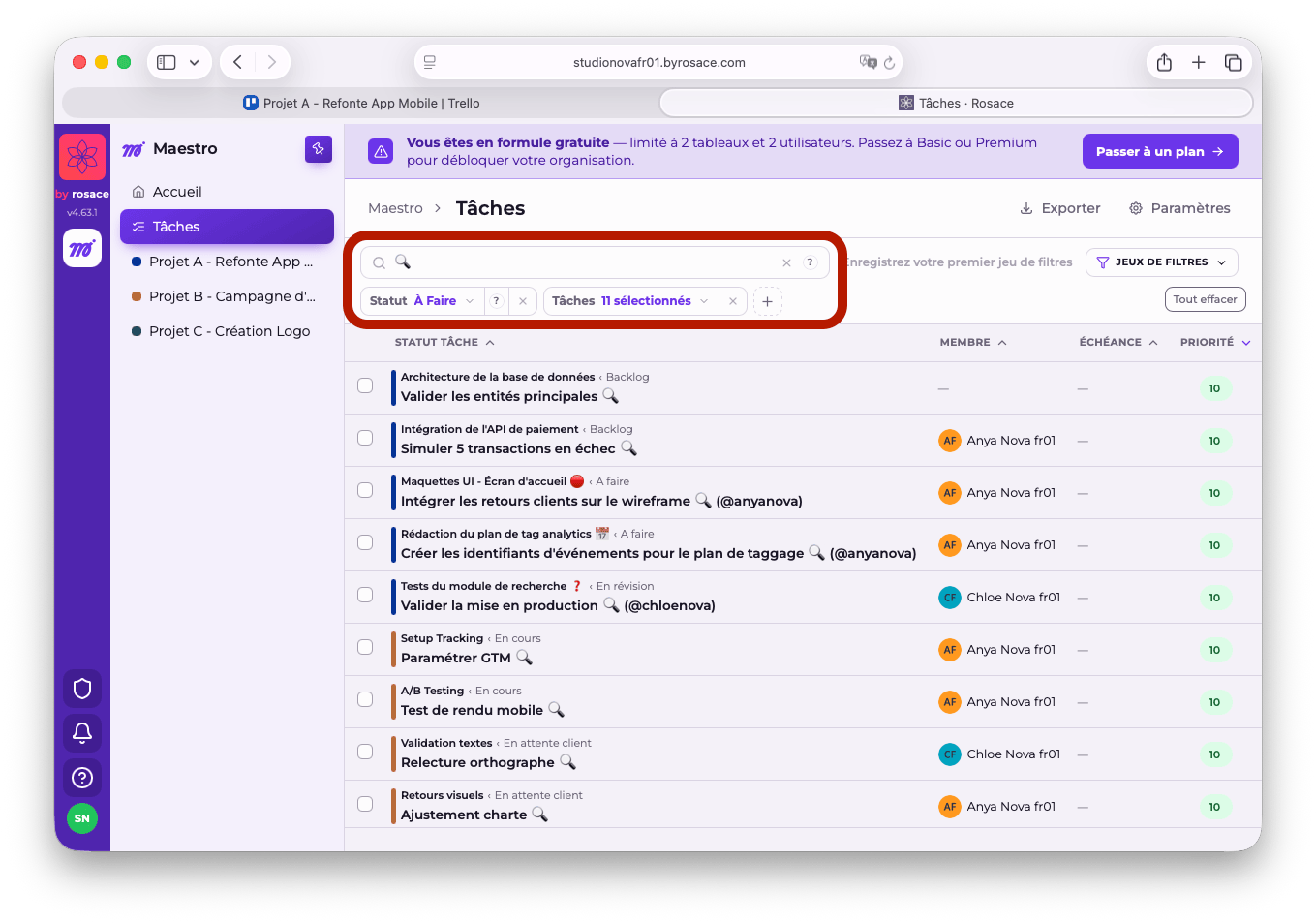
Comment trier par date, par personne ou par urgence ? Tu disposes de trois tris : par date limite, par personne et par priorité. Pour la priorité, tu ajoutes un emoji dans le nom de la case : 🔴 pour un problème, 🔥 pour une urgence. Maestro fait remonter ces cases en haut de la liste. Il n’y a rien à configurer : ce barème est prévu par défaut, même dans le plan gratuit. Si tu ranges plutôt tes projets dans Notion, c’est la même logique qu’une base de données Notion filtrée par personne et par date.
Peux-tu modifier tes tâches depuis Maestro ? Oui. Tu coches une case, tu changes la personne ou la date, tu crées une nouvelle checklist et ses cases, sans repasser par Trello. Tout est synchronisé en temps réel. Ton équipe continue de travailler dans Trello comme avant : elle n’a rien de nouveau à apprendre.
Peux-tu exporter ta liste ? Oui. Le plan Basic exporte en PDF, le plan Premium en PDF, CSV et Excel. C’est pratique pour envoyer un point d’étape à un client ou pour retravailler ta liste dans un tableur.
Maestro est-il gratuit, et par où commencer ?
Oui, Maestro a un plan gratuit, limité à 2 utilisateurs et 2 tableaux. Les plans payants coûtent 4 € par mois et par utilisateur (Basic) ou 12 € (Premium). À l’inscription, tu peux aussi essayer gratuitement pendant 14 jours, sans carte bancaire, avec les fonctions du plan Basic.
Notre conseil : choisis un seul tableau, applique les étapes 1 et 2, puis ouvre Maestro. Tu verras ta liste en deux minutes. En savoir plus sur Maestro.
En résumé : Maestro et tes checklists Trello
Une carte pour le projet, une checklist pour les actions, Maestro pour tout voir au même endroit. Tes tâches ne se cachent plus, et tu ne passes plus ta matinée à ouvrir des cartes. Essaie sur un seul tableau : tu sauras vite si cette méthode te convient.
Questions fréquentes sur Maestro et les checklists Trello
Maestro modifie-t-il mes cartes Trello ?
Seulement si tu changes quelque chose depuis Maestro (cocher une case, modifier une date). Dans ce cas, Trello est mis à jour, comme si tu l’avais fait toi-même dans Trello.
Mon équipe doit-elle changer ses habitudes ?
Non. Elle continue à utiliser Trello comme avant. Les personnes qui veulent une vue d’ensemble peuvent passer sur Maestro.
Est-ce que ça marche si je n’utilise pas de checklists ?
Moins bien, car la liste de tâches reste vide. Dans la vue Tâches, Maestro lit les cases des checklists, pas les cartes. Commence par les étapes 1 et 2 de cet article, puis ouvre Maestro.
Que se passe-t-il à la fin de l’essai gratuit ?
Tu continues avec la formule gratuite (2 utilisateurs, 2 tableaux), ou tu choisis une offre payante, directement dans Maestro.